¿Cómo activar las notificaciones de Instagram?
Contenido
- ¿Por qué debo activar mis notificaciones?
- ¿Por qué las notificaciones de Instagram pueden no funcionar?
- Principales razones de los problemas de notificación
- Cómo activar las notificaciones para Android e iOS
- Configuración de la configuración de la aplicación Instagram
- Cómo activar/desactivar las notificaciones push para Instagram
- Configuración de la configuración de la aplicación Instagram
La circulación en Instagram es muy rápida. Millones de mensajes son publicados, el contenido es compartido o interactúa por segundo. No querrás perderte todas estas actividades, ¿verdad?
Entonces sólo tienes una cosa que hacer: activar las notificaciones Instagram !
Si no sabes cómo hacerlo, te diremos cómo hacerlo en unos pocos pasos sencillos.
Puede hacerlo fácilmente tanto para Android como para iOS. Así, puedes seguir todas las actualizaciones de tus amigos.
¿Por qué debo activar mis notificaciones?
Cuando reciba un nuevo mensaje en Instagram o cuando uno de sus amigos comparta una nueva imagen o vídeo, deberá activar las notificaciones para que se le notifique inmediatamente.
De este modo, conocerá la vida social de sus amigos y utilizará Instagram de forma más eficaz.
Si no lo hace, el uso de Instagram puede sonar un poco aburrido. Usted debe participar en la vida social, mejorar su interacción escribiendo comentarios sobre el contenido compartido.
Sería más divertido usar Instagram si obtienes más seguidores. El hecho de que las notificaciones estén activadas hace que la aplicación Instagram sea más divertida.
¿Por qué las notificaciones de Instagram pueden no funcionar?
¿Ha probado los métodos anteriores y no ha funcionado? Que no cunda el pánico.
Echemos un vistazo a los posibles problemas.
Especialmente en el sistema operativo Android, a veces no verás las notificaciones en la pantalla principal de tu teléfono móvil. Estas son las características clásicas de Android.
Es posible que experimente este problema no sólo en Instagram sino también en otras aplicaciones. iOS es menos propenso a experimentar problemas como este. iOS es mejor en esto e instantáneamente transmite notificaciones (a menos que usted lo bloquee).
Principales razones de los problemas de notificación
Usted quería activar las notificaciones de Instagram pero no está funcionando. Aquí hay algunos métodos de solución para solucionarlo:
- En la configuración de la aplicación Instagram, puede que no sea suficiente para permitir las notificaciones. Además, compruebe las notificaciones en la configuración general de su dispositivo. Asegúrese de que la aplicación Instagram esté en la lista de aplicaciones permitidas.
- Reinicie su aplicación Instagram.
- Actualiza tu aplicación. Tal vez usted todavía está usando una versión antigua.
- Compruebe la versión de su sistema operativo. Debe utilizar la versión actualizada. Si no es así, por favor actualícelo.
- Si estas sugerencias no funcionan, informe de un problema al servicio de atención al cliente de Instagram y solicite ayuda.
Cómo activar las notificaciones para Android e iOS
Permítanos informarle sobre cómo activar las notificaciones de Instagram en sus dispositivos móviles con sistemas operativos Android e iOS:
Android:
- Abra la aplicación Instagram e ingrese a su cuenta.
- Vaya a Configuración.
- 3. Pulse sobre Notificaciones.
- Si la función «Stop All» está activada, no recibirá ninguna notificación. Pulse sobre él para abrir las notificaciones.
- Elija los tipos de notificaciones que desea recibir (DM, Mensajes, Historias, Comentarios, Gustos, etc.)
- Pero primero, compruebe los ajustes generales de su dispositivo. Asegúrese de permitir la aplicación Instagram en la sección de notificaciones.

iOS:
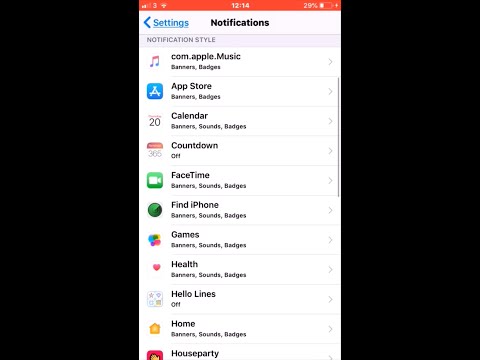
- Vaya a Configuración del dispositivo.
- 2. Pulse sobre Notificaciones.
- Encuentre la aplicación Instagram.
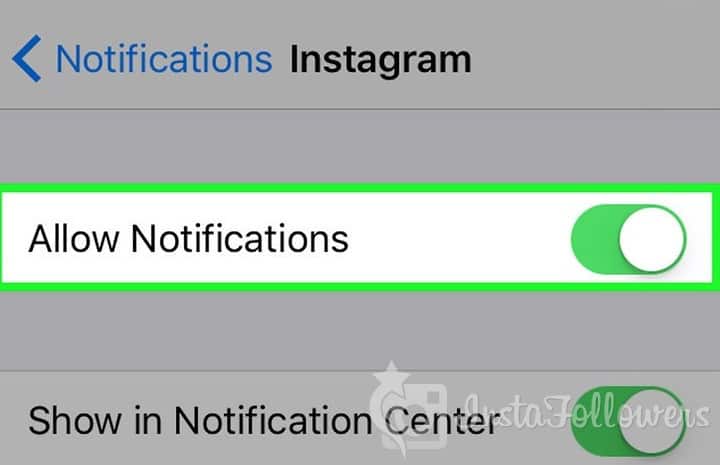
- Y pulse sobre «Permitir notificaciones».
- Seleccione la clase de aviso.
- También puede hacerlo en la configuración de la aplicación Instagram.
Configuración de los ajustes de la aplicación Instagram
En Notificaciones push, encontrará algunas opciones que puede utilizar para personalizar las notificaciones push. Por defecto, las notificaciones push ya están activadas para todas las actividades.
Las opciones son bastante auto-explicativas y usted definitivamente no debería tener ningún problema mientras las descubre.
- Por ejemplo, si desea desactivar las notificaciones push para gustos, comentarios o comentarios sobre sus fotos o vídeos, seleccione Desactivar en dicha pestaña.
También encontrará una opción para desactivar las notificaciones push para vídeos en directo en la misma pantalla.
También puede dejar de recibir Notificaciones de Primer Mensaje y Notificación de Historias en la sección Primeros Mensajes y Historias.
Del mismo modo, puede seguir adelante y cambiar otros ajustes de notificación push si lo desea.
- Puede activar las notificaciones en cualquier momento siguiendo el mismo procedimiento, pero seleccionando De todo el mundo o De las personas a las que sigo en lugar de Desactivado.
Desde su teléfono (iOS 12)
Para activar Notificaciones para Instagram como un todo, siga estos pasos.
- Primero, abra Configuración en su teléfono
- A continuación, toque «Notificaciones»
- A continuación, seleccione «Instagram»
- Activar «Permitir notificaciones» en
- Elija si desea que las notificaciones se muestren en la pantalla de bloqueo, el centro de notificación y los banners
- También puede ajustar si desea ver vistas previas todo el tiempo cuando el teléfono está desbloqueado, o nunca.
En Android:
- Primero, abra la configuración de Android.
- Luego, las aplicaciones.
- Busque Instagram y puntee en él.
- A continuación, haga clic en notificaciones para abrir la configuración de las notificaciones.
- Por último, active la notificación. Debería ser azul.
Nota: Si desea recibir notificaciones de Instagram incluso en el modo «No molestar», cambie también el interruptor gris «Tratar como prioridad».
Cómo activar/desactivar las notificaciones push para Instagram
- Abra la aplicación Instagram y pulse sobre el icono del perfil en la esquina inferior derecha.
- Su perfil aparecerá. Pulse sobre el icono del menú Hamburguesa en la parte superior derecha y seleccione Ajustes en el menú.
- Ahora, desplácese hacia abajo hasta que vea Push Notification Settings o simplemente Notificaciones. Golpea eso.
Después de leer este artículo, debería haber aprendido a activar Notificaciones para Instagram.
Si aún no nos ha enviado un mensaje, nuestro equipo estará encantado de ayudarle.
También te puede gustar este post: Cómo desarchivar en Instagram: Qué es Archivo