

Cómo volver a publicar un vídeo en Instagram
En las redes sociales, los imitadores son abundantes. Usted ve a alguien publicar un vídeo Instagram que es divertido, interesante, o informativo, y usted lo quiere en su feed. Esto se llama reposting, y se logra de varias maneras.
En este artículo, voy a ofrecer un par de sugerencias de aplicaciones de terceros para publicar videos en Instagram y le guiará a través del proceso un paso a la vez.
Cómo publicar un vídeo en Instagram
- Descargue una aplicación de reposting de terceros como Regrammer o Repost for Instagram
- Abra Instagram y copie el enlace del vídeo deseado
- Introduzca el enlace en la aplicación de repostaje de terceros
- Siga las instrucciones de la aplicación de repostaje de terceros para personalizar y repostar el vídeo
Cómo publicar un vídeo en Instagram
Debido a que los teléfonos aún no ofrecen una estrategia para la captura de pantalla de videos, tendrás que tomar otro enfoque. La captura de pantalla es una forma perfectamente eficaz de compartir fotos, pero no funciona tan bien cuando se trata de vídeos.
Además, Instagram todavía no permite a los usuarios publicar contenido desde dentro de la plataforma. Para poder realizar el traspaso, tendrás que utilizar aplicaciones de terceros. Aquí están dos de las aplicaciones más utilizadas y de mayor confianza para el repostaje de vídeos en Instagram.
Levanta la cabeza: Es importante tener en cuenta que Instagram tiene reglas para compartir el contenido de otras personas. De acuerdo con sus términos de uso, usted debe obtener permiso de un usuario antes de volver a compartir algo que han publicado.
Es difícil saber cuán estrictas son estas reglas, o cuán a menudo hacen un seguimiento con los usuarios para asegurarse de que un video o una imagen no haya sido robada. Pero antes de adquirir el hábito de reposicionar, familiarícese con estas expectativas.
Regrammer
Primero, hablemos de Regrammer.
1. Descargar Regrammer
El primer paso en este proceso es descargar las aplicaciones adecuadas.
La siguiente imagen muestra cómo se ve Regrammer cuando lo buscas en la tienda de aplicaciones.
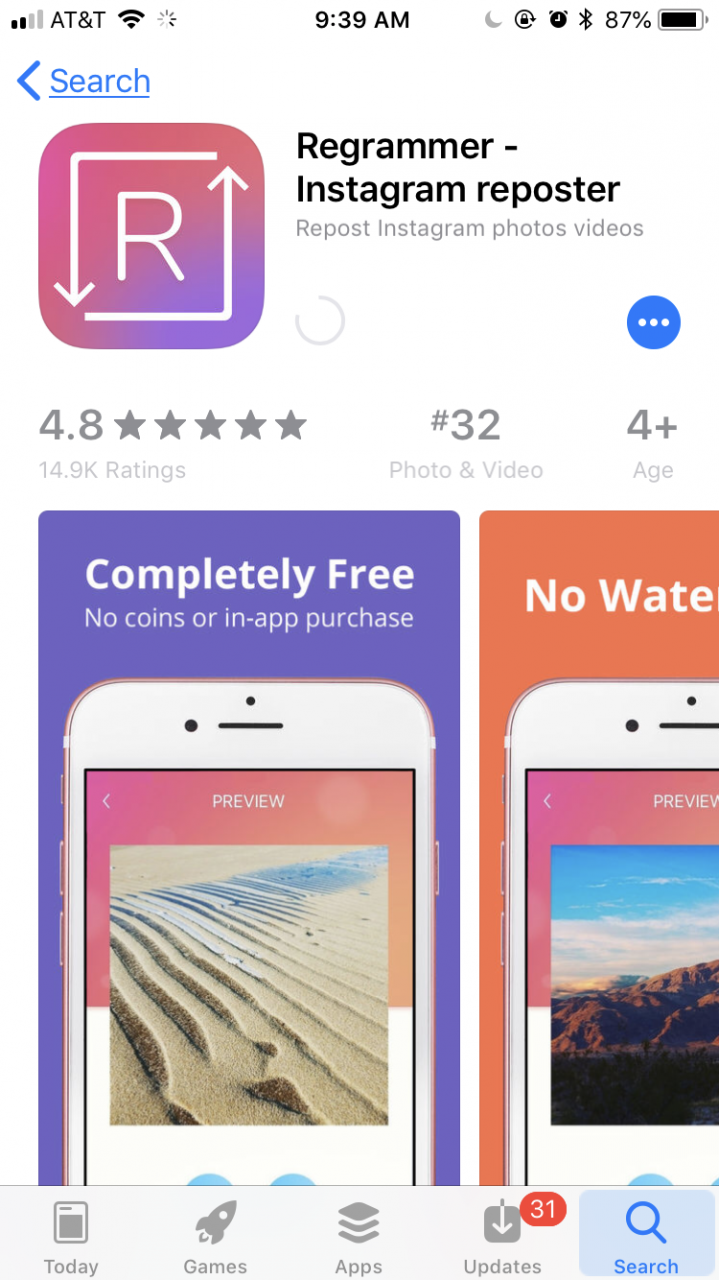
Cuando abras la aplicación, te darás cuenta de que no es necesario que crees una cuenta. No es necesario que introduzcas una dirección de correo electrónico ni que te conectes con tu Facebook. Por lo tanto, una vez que haya descargado la aplicación, puede ir a Instagram y encontrar el vídeo que le gustaría compartir.
2. Abrir Instagram al contenido deseado
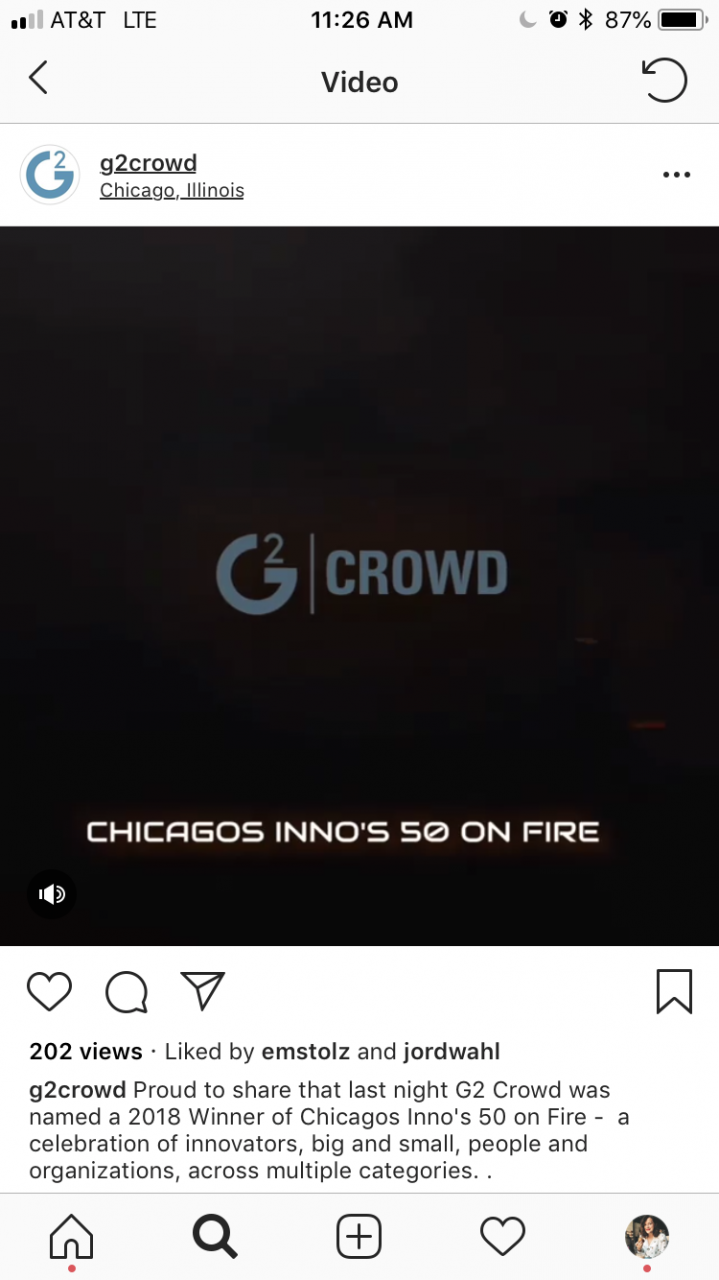
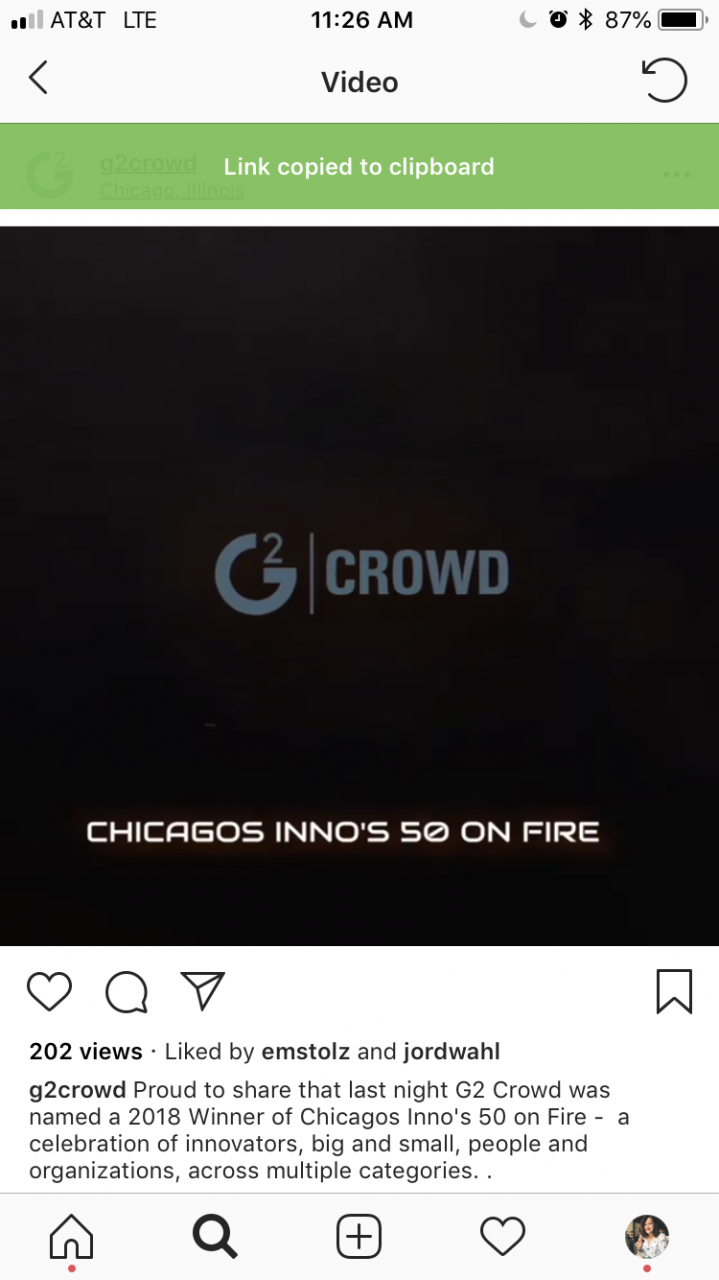
Para nuestro ejemplo, vamos a elegir un vídeo sobre el perfil Instagram de G2 Crowd. Como puedes ver, el post es estático porque son capturas de pantalla.
3. Copiar enlace
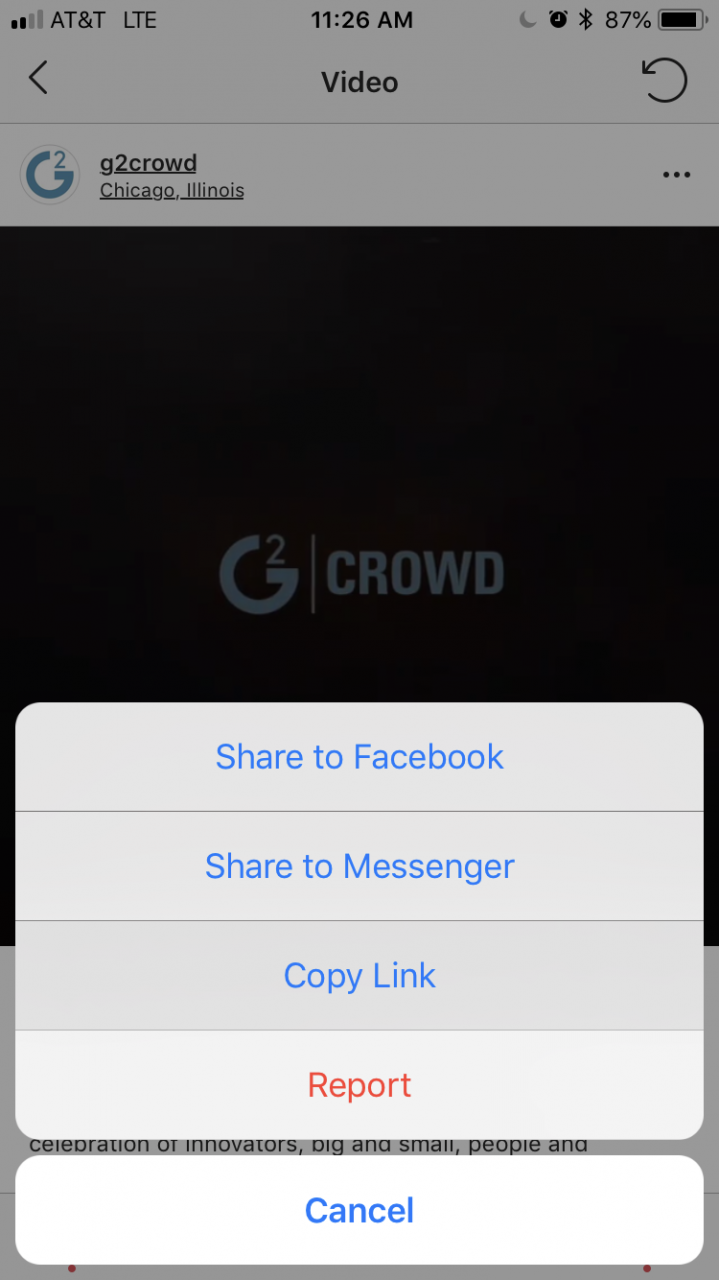
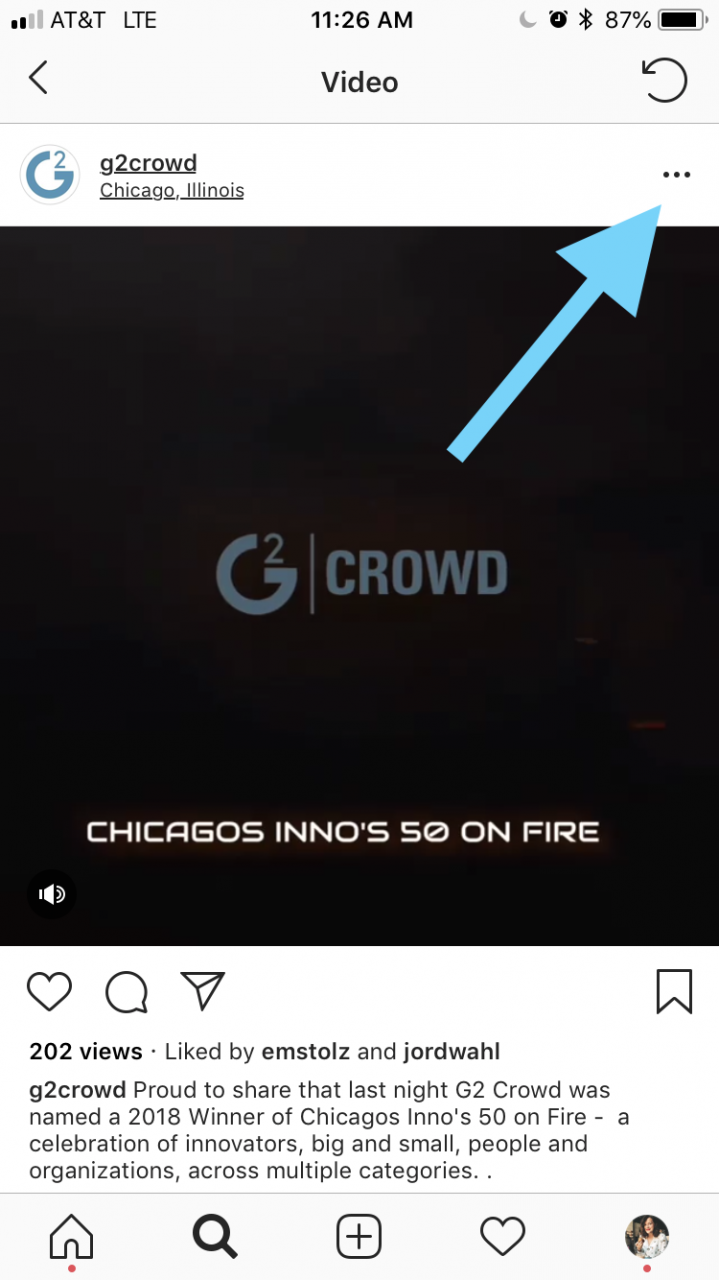
A continuación, copie el enlace al vídeo. Para ello, haga clic en los tres puntos de la esquina superior derecha. La imagen de abajo señala los puntos a los que me refiero.
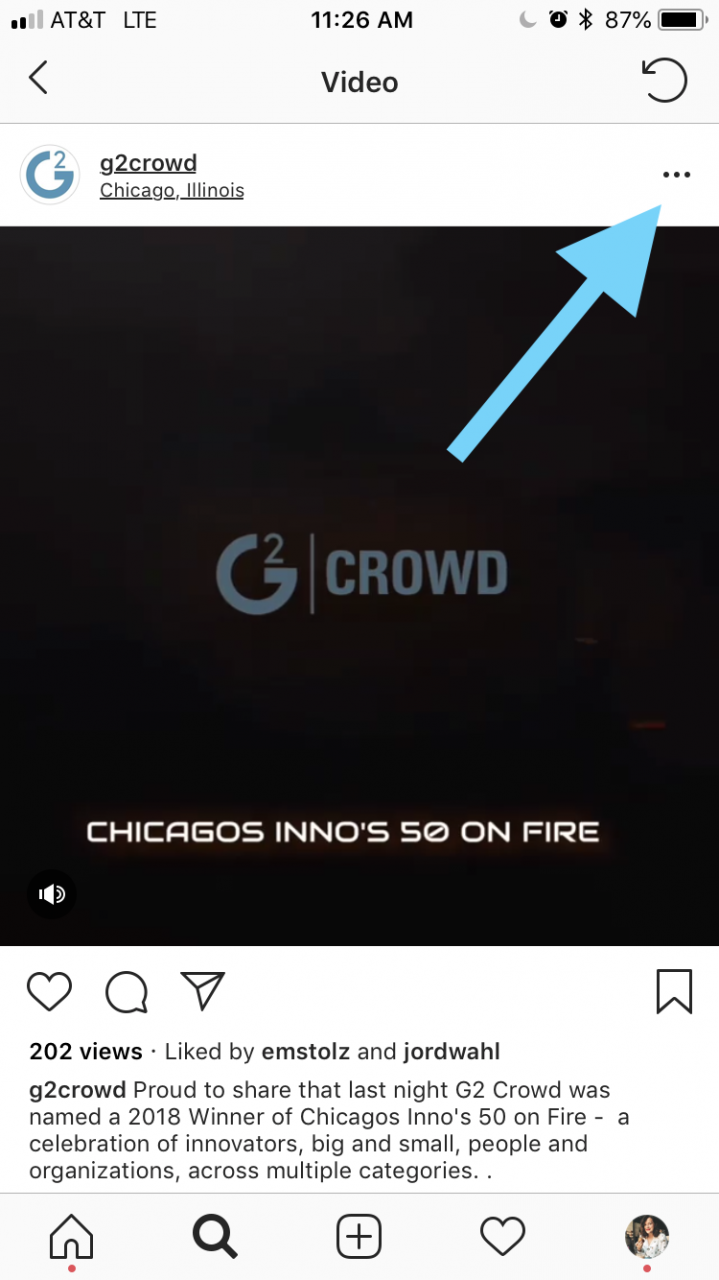
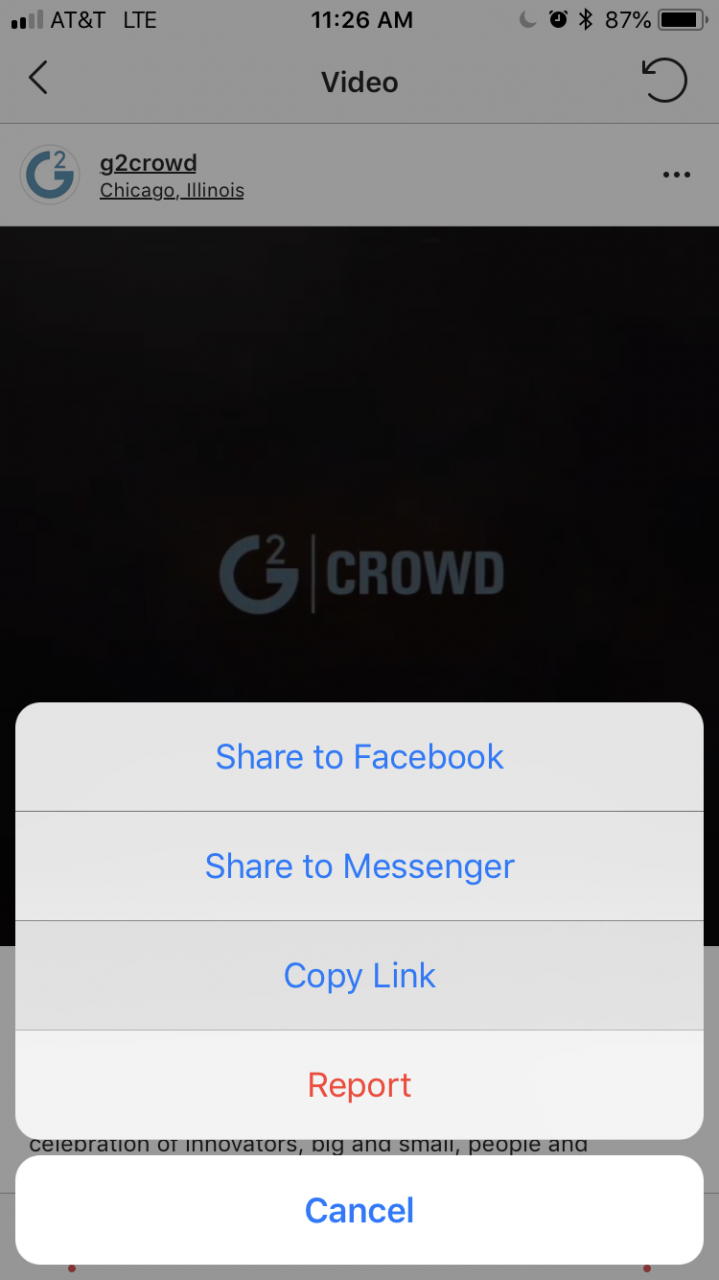
Una vez que haga clic en los puntos, aparecerá un menú. Desde este menú, haga clic en «Copiar enlace».
Si el enlace se ha copiado correctamente, aparecerá un mensaje en la parte superior de la pantalla que dice «enlace copiado al portapapeles».
4. Reabrir Regrammer
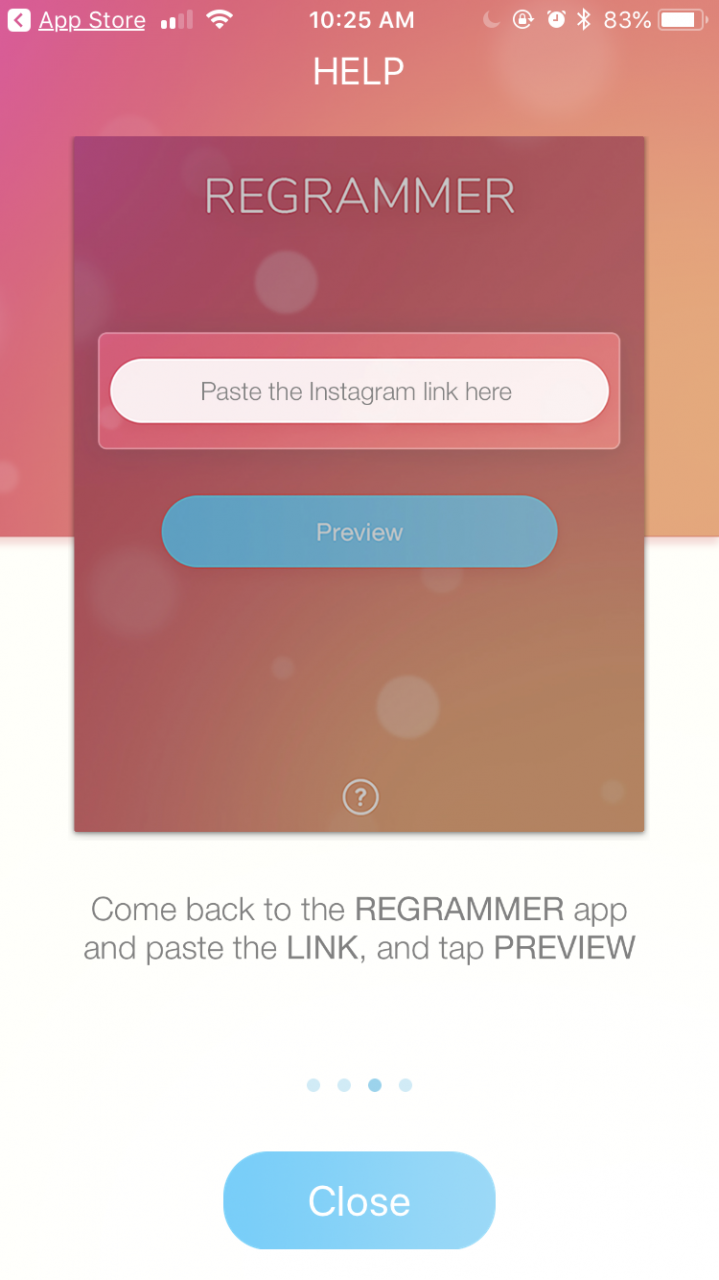
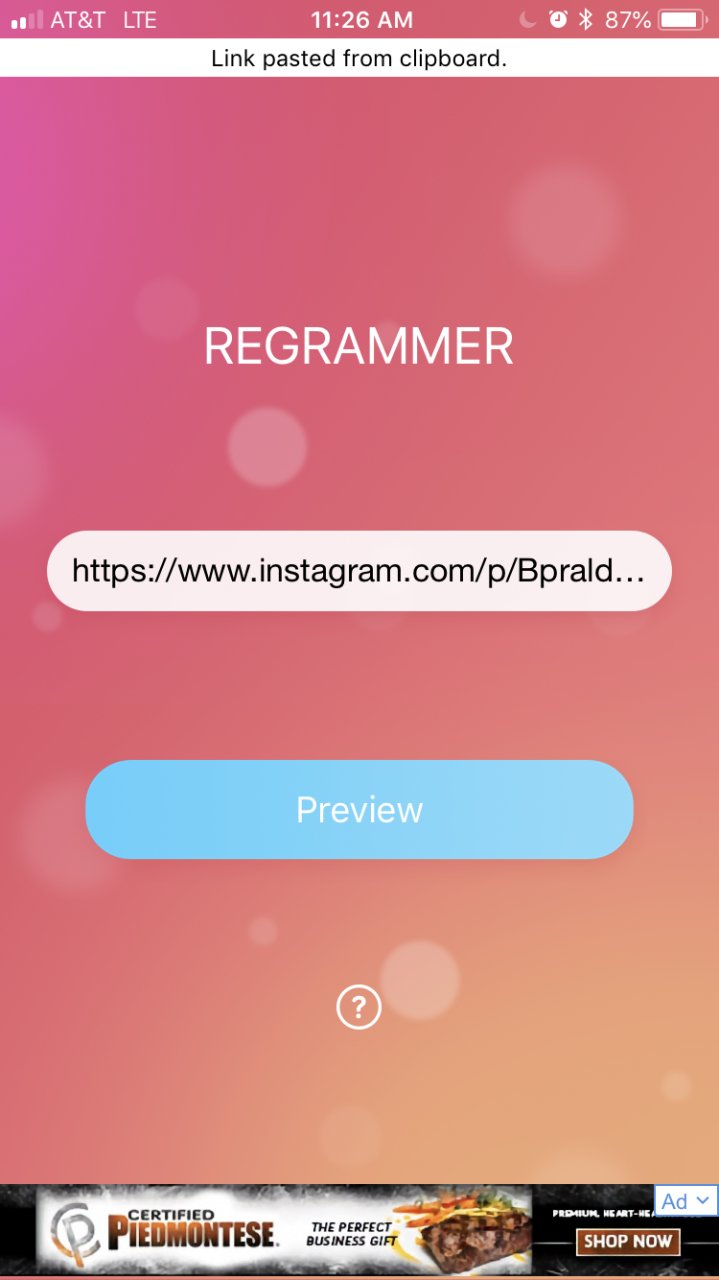
Una vez copiado el enlace, puede volver a Regrammer. Vuelve a abrir la aplicación y verás que el enlace se introduce automáticamente en la barra de enlaces.
Si el enlace no se pega automáticamente, simplemente haga clic y mantenga pulsada la barra y espere hasta que aparezca el menú copiar/pegar. A continuación, haga clic en pegar.
5. Vista previa del mensaje
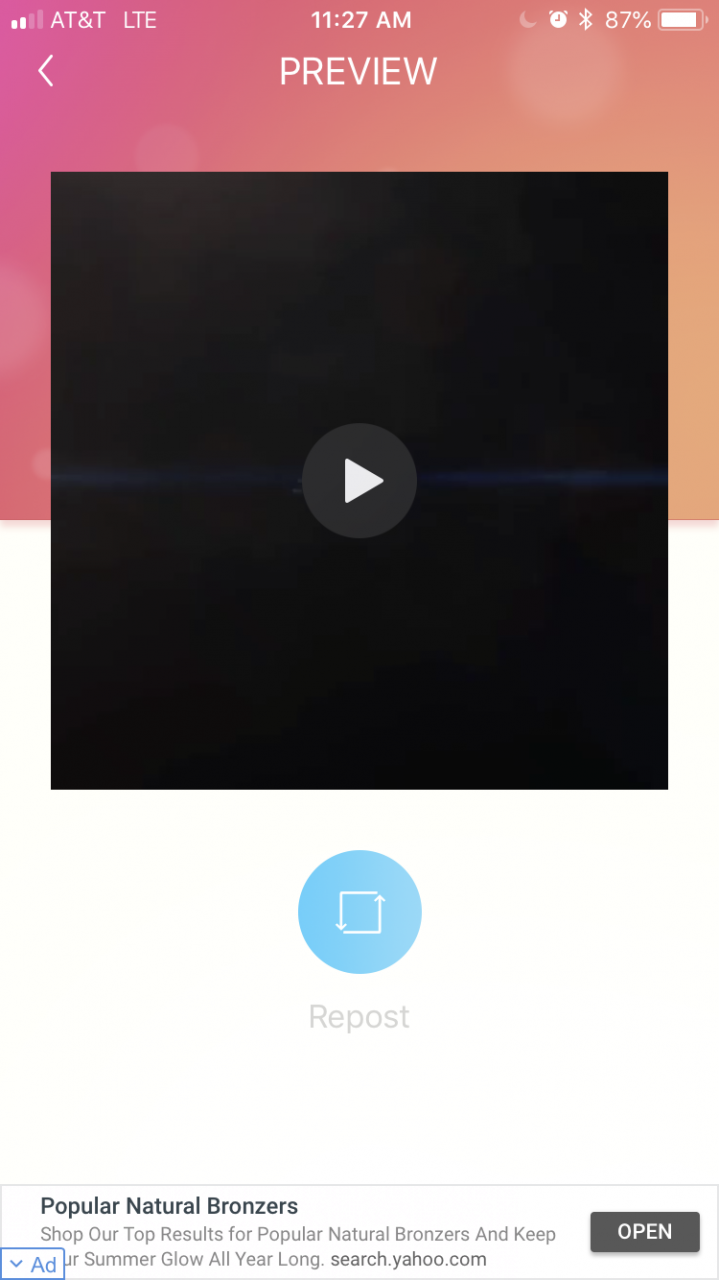
Una vez pegado el enlace en la barra, puede pulsar el botón azul «Preview». Esto te llevará a una página en la que podrás ver el mensaje tal y como está a punto de aparecer en tu propio feed. Aunque no es necesario, puedes elegir ver el video sólo para asegurarte de que todo se vea bien.
6. Reenviar
Ahora que estás seguro de que el mensaje es como te gusta, presiona el botón azul «repost» debajo de la vista previa del vídeo. Esto abrirá otro menú.
Como puedes ver, la aplicación te da la opción de publicar en múltiples plataformas de redes sociales. Por el bien de esta guía instructiva, estamos eligiendo Instagram.
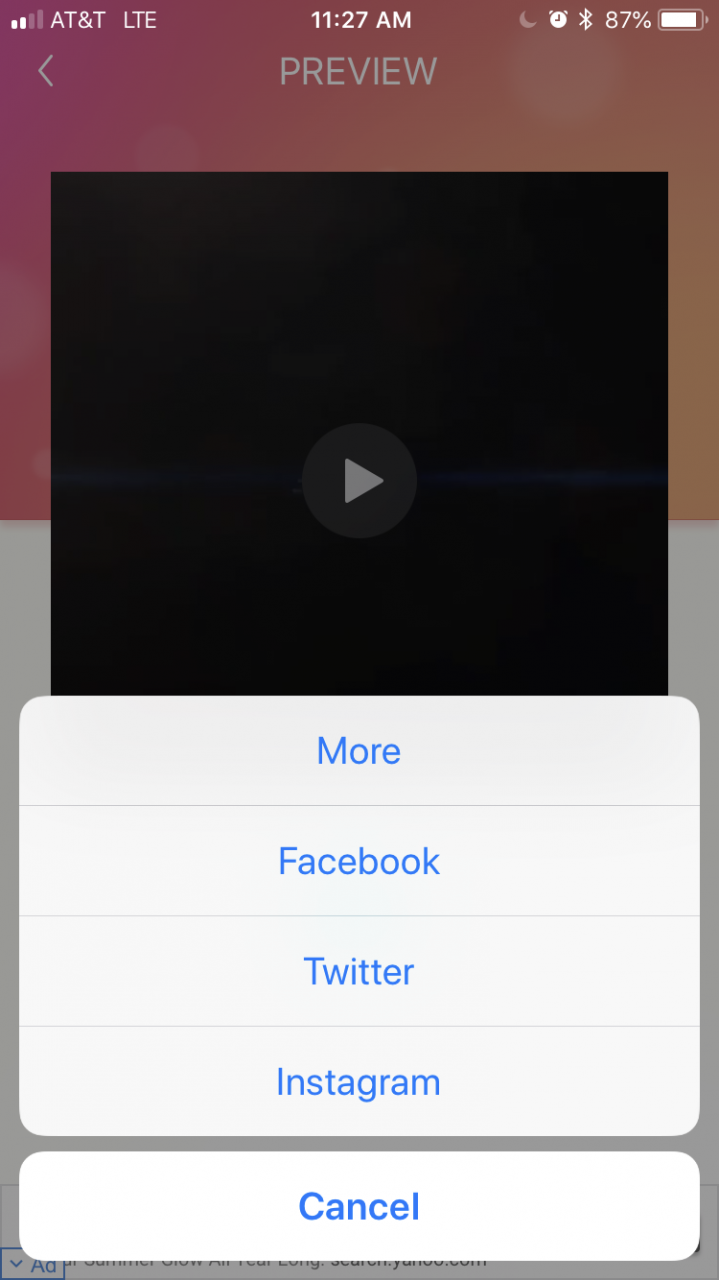
Si es la primera vez que utiliza la aplicación, deberá darle permiso para acceder a la cámara o al rollo de fotos, así como para acceder a su Instagram. No puede volver a publicar a través de la aplicación hasta que haya dado su permiso.
Una vez hecho esto, la aplicación abrirá su Instagram y le preguntará si desea publicar el vídeo en su historia (con las dimensiones perfectas de la historia de Instagram), o en su feed. He decidido volver a mi feed.
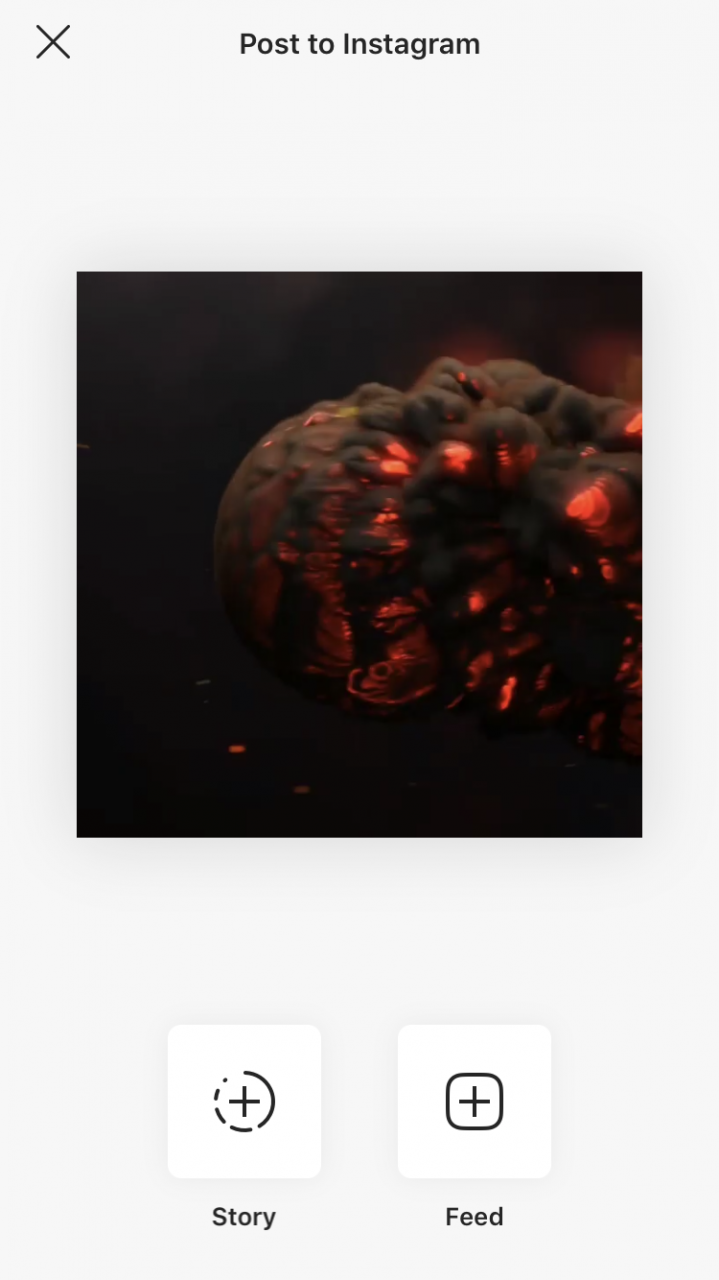
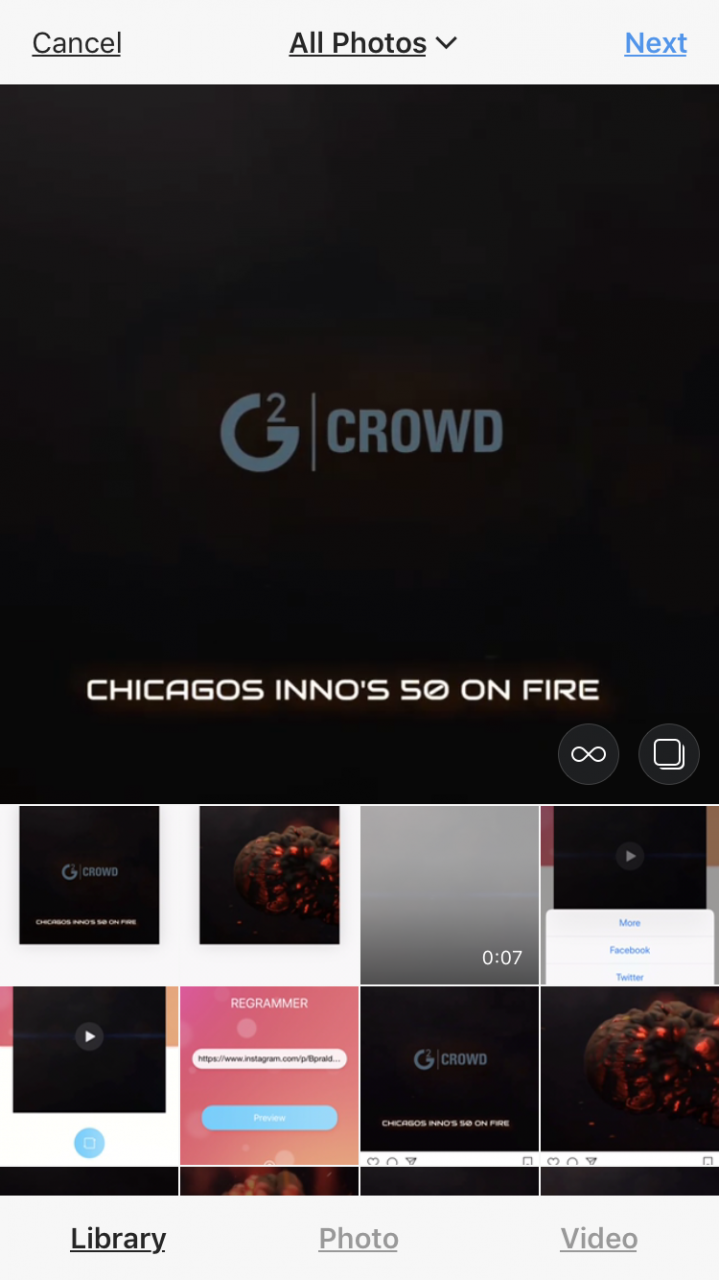
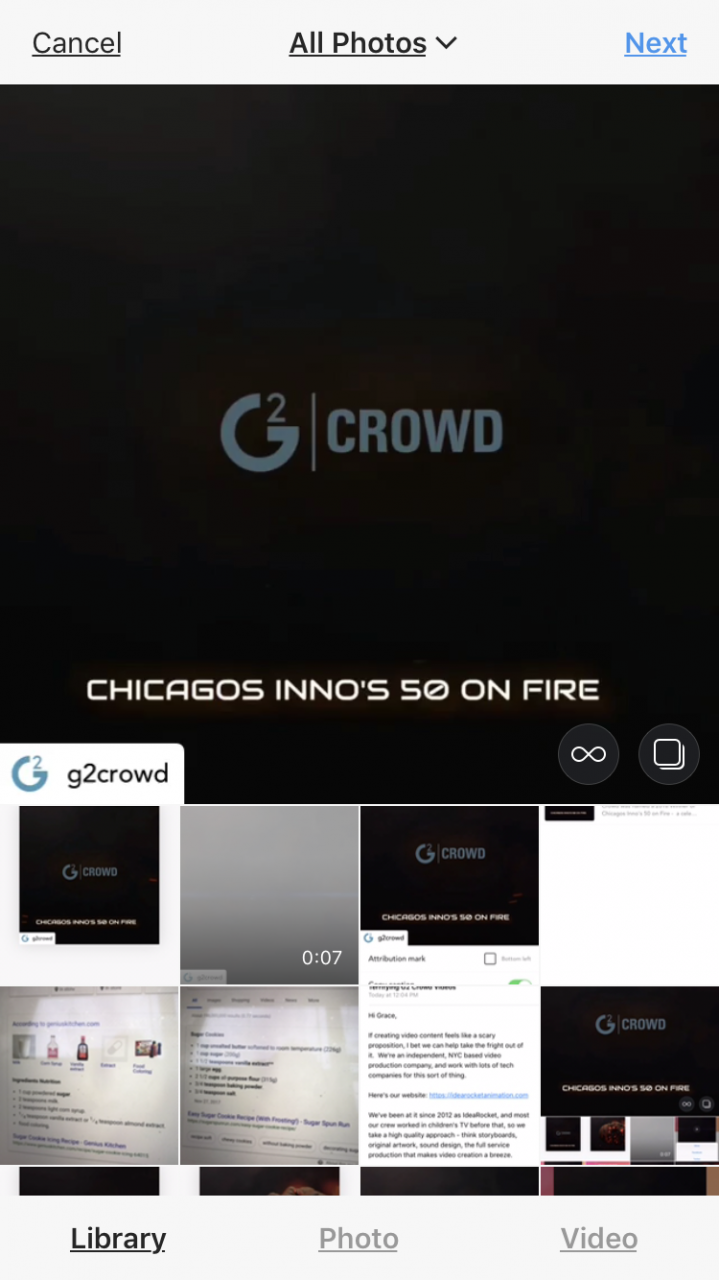
A partir de este momento, puedes subir el mensaje como de costumbre. Puedes elegir convertirlo en un bumerán, así como subir múltiples videos o fotos.
Al hacer clic en «siguiente», tendrás las opciones habituales de añadir filtros, introducir un título y añadir una ubicación o etiquetar a las personas. También puede considerar la posibilidad de añadir texto alternativo de Instagram si lo está publicando por razones comerciales.
Y una vez que haga clic en «post», ¡ya está todo listo!
Traspaso para Instagram
Repost for Instagram es otra aplicación fácil para volver a compartir contenido caliente. La principal diferencia entre Regrammer y Repost para Instagram es la atribución.
Repost for Attribution incluye automáticamente un símbolo en la esquina de cada mensaje que permite al público saber que el mensaje ha sido recopilado de la página de otra persona. Ya he mencionado que Instagram requiere que los usuarios tengan permiso antes de publicar el contenido de otra persona.
Esta característica de atribución es una buena cosa a considerar si usted quiere cubrir todas sus bases y asegurarse de que Instagram no lo acuse de ningún juego sucio.
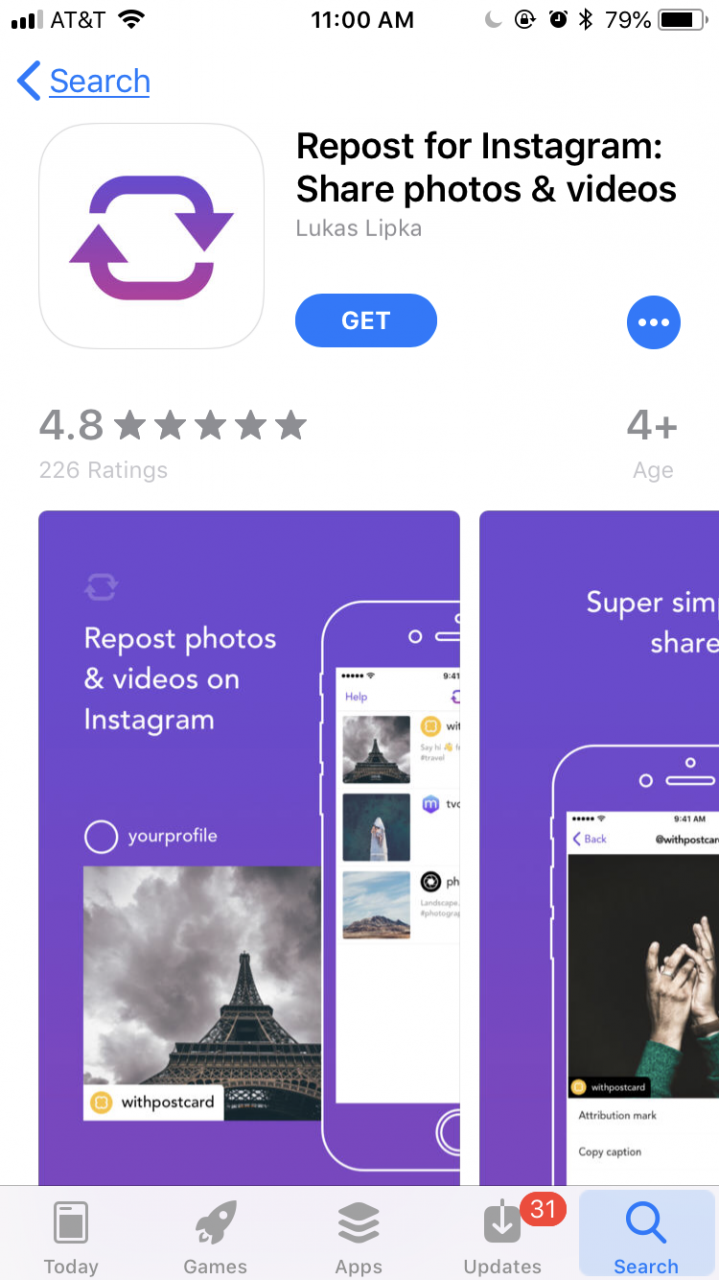
1. Descargar Repost for Instagram
Comience descargando la aplicación. No tendrá que crear una cuenta, así que tan pronto como haya descargado la aplicación, puede navegar de nuevo a Instagram y encontrar el vídeo de su elección.
2. Buscar vídeo en Instagram
Por simplicidad, usaremos el mismo video que antes en el programa Instagram de G2 Crowd.
Haga clic en los tres puntos de la esquina superior derecha.
De nuevo, elija copiar el enlace. Recibirá un mensaje informándole de que el enlace ha sido copiado en su portapapeles.
3. Navegar de nuevo a Repost for Instagram
Repost for Instagram (Repostear para Instagram) abre automáticamente el enlace que ha copiado más recientemente.
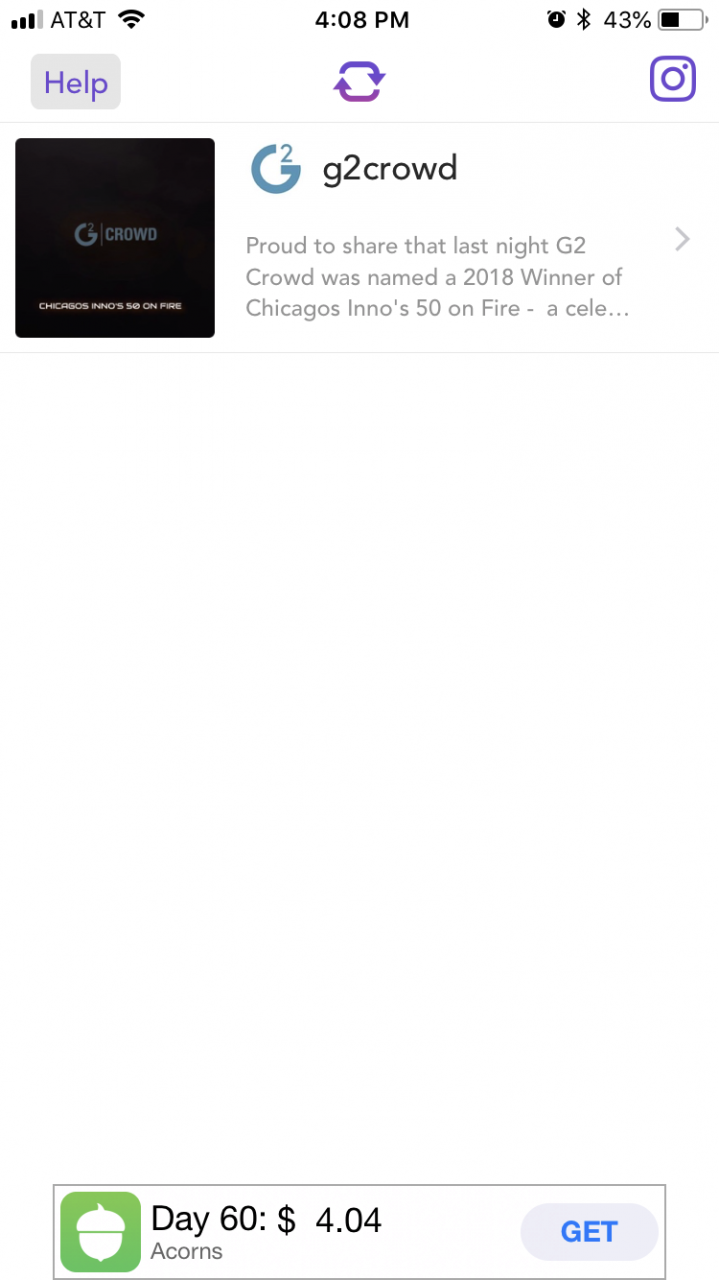
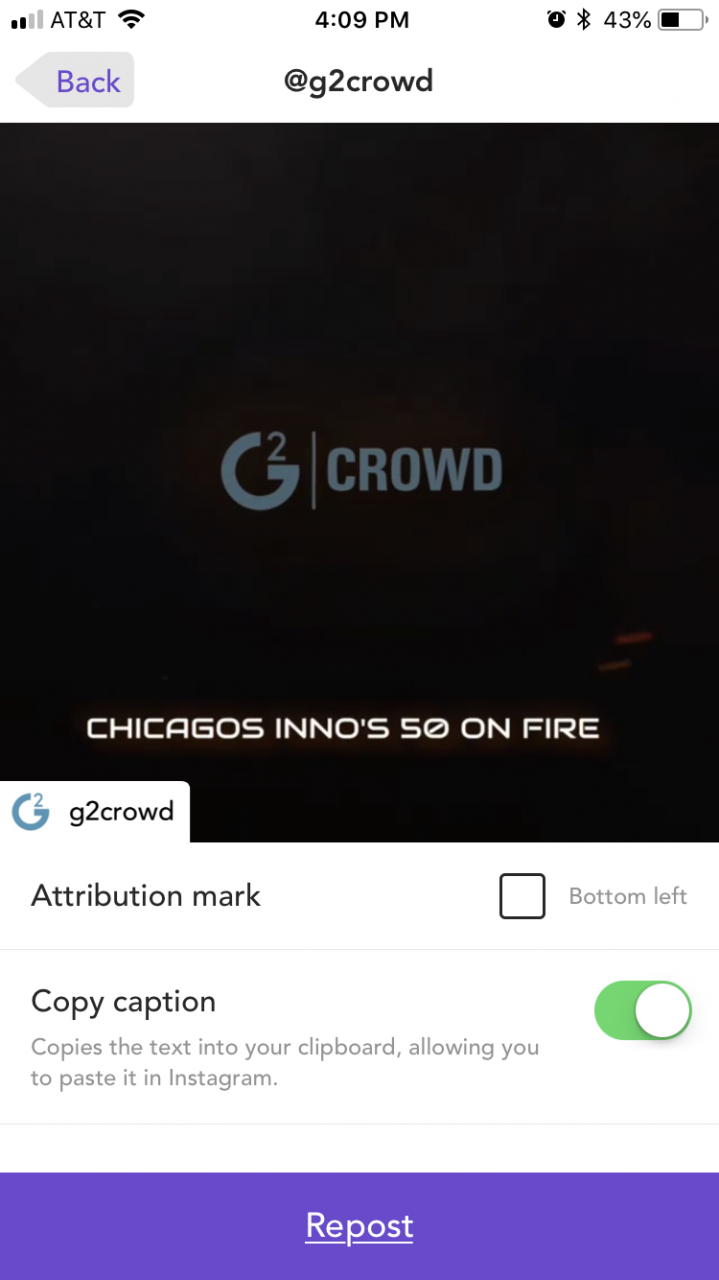
Haz clic en ese post y te llevará a la siguiente pantalla donde podrás personalizar tu post. Puede elegir entre varias personalizaciones, como dónde colocar la marca de atribución y si desea copiar el título.
Incluso puede elegir no tener la marca de atribución, si lo prefiere.
4. Publicar en Instagram
Una vez que todo se vea bien, puede seguir adelante y presionar el botón púrpura «repost». Te llevará a una pantalla en la que podrás elegir entre publicar en tu historia o en tu feed.
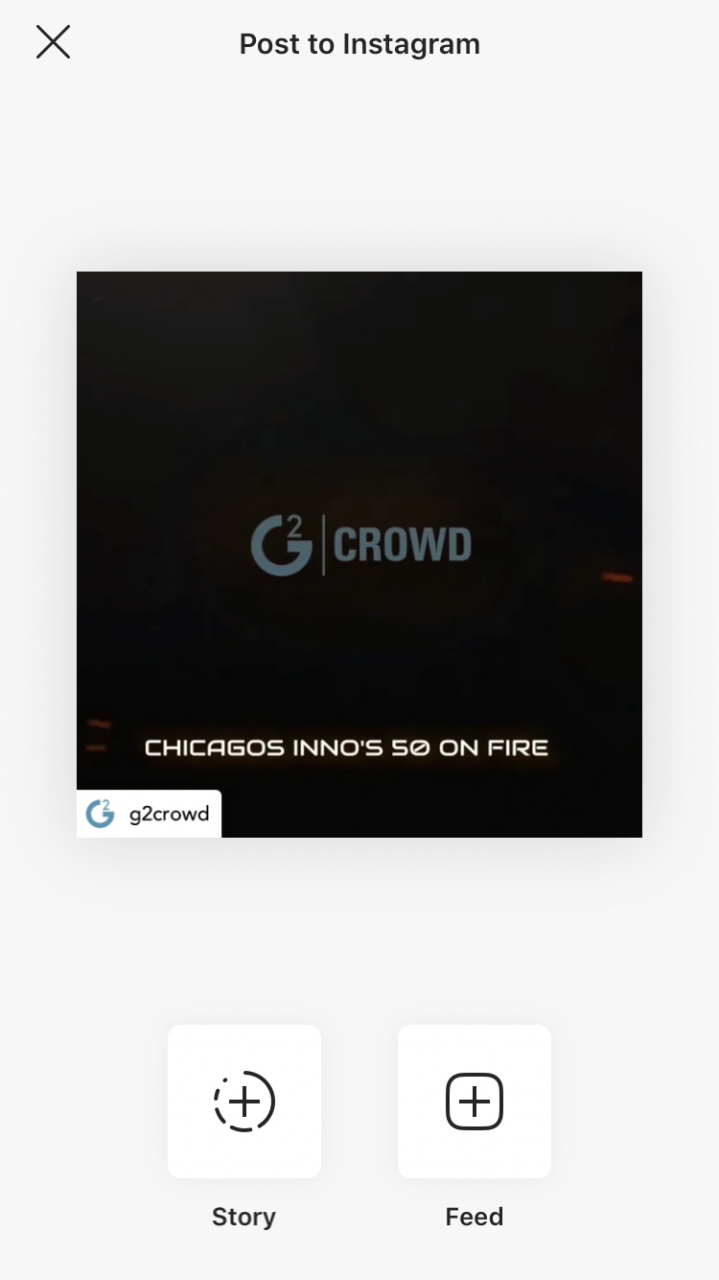
Para este ejemplo, elegí «feed». Después de esto, usted puede continuar publicando en Instagram como de costumbre.
Y ahí lo tienes, dos maneras fáciles de usar de publicar un vídeo en Instagram. Ahora puedes seguir adelante y compartir ese video de un gato cayéndose de la cama, o el video de una celebridad mostrando tu producto.
Por último, no olvides que en deRedSocial.com puedes comprar seguidores, likes para tus publicaciones, reproducciones para tus vídeos de Instagram y también disponemos de packs de autolikes, y puedes comprar comentarios para tus fotos y publicaciones. ¡Echa un vistazo!