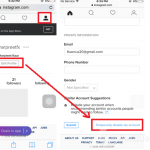
Envía un mensaje directo de Instagram con estos 5 sencillos pasos
Cómo DM en Instagram
- Abra Instagram e ingrese a su cuenta
- Golpee el avión de papel en la esquina superior derecha
- Usando el signo más, seleccione su(s) destinatario(s)
- Escriba su mensaje, seleccione una foto, o tome una foto, y presione enviar!
Admito que no sé qué es «eso», y no puedo decir con certeza que alguien, independientemente de su edad, lo diga.
De cualquier manera, la introducción de Instagram Direct, la función de mensajería directa de la plataforma de fotocompartición, fue una nueva y emocionante versión cuando se lanzó en 2013.
Instagram siempre fue una plataforma de cara al público. Para interactuar con otras cuentas, los usuarios tenían que gustar o comentar sus mensajes. Cuando se introdujo Instagram Direct, los usuarios que se sucedieron pudieron enviar mensajes privados, uno a uno, por primera vez.
En esta guía, cubriremos la introducción de Instagram Direct, lo que es y por qué fue tan importante. Además, te llevaremos paso a paso a través del envío de diferentes tipos de Mensajes Directos, incluyendo mensajes de texto en forma de chat, videos, imágenes que desaparecen y mucho más.
instagram DM
Lo primero es lo primero – ¿Qué es Instagram Direct? O en este caso, un Instagram DM (mensaje directo).
¿Qué es un DM en Instagram?
Lo primero es lo primero – definamos DM. En este caso, DM significa mensaje directo – o un mensaje enviado en privado a una (o varias) personas.
Así que ahora que tenemos la definición de DM, podemos profundizar un poco más en cómo enviar un mensaje sobre Instagram y por qué se introdujo la función.
Instagram Direct es la función de mensajería privada de Instagram. Kevin Systrom, fundador de Instagram, lo anunció en un evento de prensa en Nueva York el 12 de diciembre de 2013. Este fue un momento emocionante para la plataforma de intercambio de fotos, ya que era la primera vez que exploraba la mensajería uno a uno en una plataforma pública.
El video de arriba acompañó el anuncio de Systrom y exploró brevemente las principales funcionalidades de la nueva característica.
Curiosamente, este anuncio se produjo poco después de que Instagram fuera adquirida por Facebook, una plataforma que lanzó su mensajero privado en 2008.
En 2013, las aplicaciones privadas de mensajería de redes sociales como WhatsApp y Facebook Messenger seguían dominando (esta última ya contaba con casi 200 millones de usuarios activos al mes). Aún más importante, Snapchat, la aplicación de mensajería multimedia, estaba ganando terreno rápidamente. La introducción de una función de mensajería directa fue un paso inteligente (y quizás incluso esencial) de Instagram.
A través de Instagram Direct, los usuarios pueden enviar fotos o videos que toman (o cargar desde la biblioteca de fotos de su teléfono), publicaciones que vieron en el feed, fotos y videos que desaparecen (piense en Snapchat), historias de Instagram de otros usuarios, hashtags y páginas de ubicación.
Instagram también ha añadido recientemente un punto verde junto a la imagen de perfil de un usuario de Instagram que indica cuándo está conectado a Instagram y disponible para chatear.
Un Instagram DM puede ser enviado a una persona, o, hasta 32 personas en un chat de grupo! (Si desea compartir historias privadas de Instagram con más de 32 personas, considere hacer una lista de amigos cercanos de Instagram.)
A partir de 2018, los usuarios pueden utilizar la mensajería directa de Instagram para chatear en video con una sola persona o con un grupo de hasta cuatro personas diferentes. Esta nueva función funciona de forma similar a FaceTime o Google Hangout, con usuarios que pueden chatear por vídeo con cualquier persona con la que tengan un hilo de mensaje directo abierto.
Hoy en día, Instagram Direct ha evolucionado hasta convertirse en una valiosa forma de comercialización de Instagram. Las organizaciones con un perfil de negocio Instagram pueden utilizar la herramienta para ofrecer servicio al cliente de redes sociales, y los usuarios pueden utilizar la herramienta para conectarse con sus marcas favoritas.
Por supuesto, sería injusto contarte todas estas emocionantes características sin decirte cómo usarlas. Estas instrucciones paso a paso le darán toda la información que necesita para empezar a chatear con sus amigos y seguidores a través de Instagram DM.
Cómo DM en Instagram
Como se mencionó anteriormente, hay muchas formas de DM en Instagram. Dicho esto, definitivamente hay dos métodos que es más probable que utilice que otros. En esta guía, le daremos instrucciones paso a paso sobre:
- Cómo enviar una imagen, vídeo o chat en un DM
- Cómo enviar un mensaje desde su feed Instagram en un DM
Vamos a empezar!
Cómo enviar una imagen, un vídeo o un chat en un DM
¿Alguna vez has tomado una foto y has pensado inmediatamente en un amigo que sólo necesitaba verla? O tal vez te encontraste con un viejo conocido de la universidad mientras hacías recados y querías comunicarte con él, pero te olvidaste de intercambiar números de teléfono.
Cualquiera que sea su razonamiento, el envío de un chat, foto o video por Instagram DM puede ser una gran manera de llegar a la gente!
Afortunadamente, este es un proceso simple que consiste en unos pocos pasos.
1. Abra Instagram e ingrese a su cuenta
Este primer paso es fácil – y si eres como yo, algo que ya haces todos los días. Agarre su teléfono, abra su aplicación Instagram e ingrese a su cuenta. Como aviso, nuestras instrucciones y capturas de pantalla se refieren al envío de un Instagram DM desde un iPhone. Sin embargo, el proceso debería ser similar (si no idéntico) en los dispositivos Android.
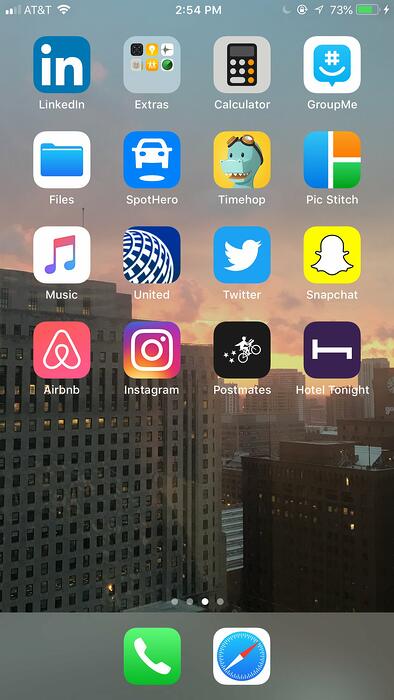
2. Puntee en el botón del avión de papel en la esquina superior derecha, o deslícelo hacia la izquierda desde cualquier lugar del alimentador
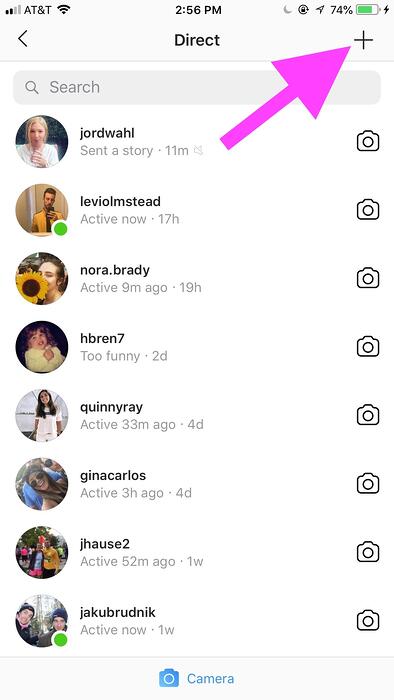
Cuando toque el botón del avión de papel o deslice el dedo hacia la izquierda, se le llevará a la pantalla desde la que enviará su DM. Si tienes conversaciones existentes (o si alguna vez te han enviado un DM), aparecerán en esta pantalla.

3. Toque el signo más en la esquina superior derecha
Para enviar un nuevo mensaje, toque el signo más en la esquina superior derecha. Esto le llevará a la pantalla en la que seleccionará la persona (o personas) a la que desea enviar el mensaje.
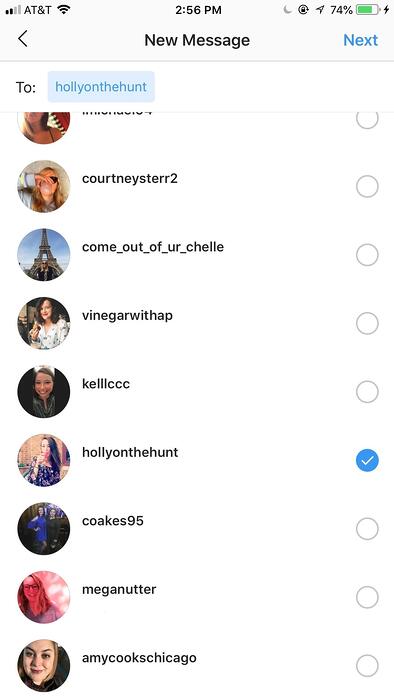
4. Seleccione su(s) destinatario(s)
Instagram mostrará una lista de cuentas sugeridas a las que puede enviar su mensaje directo. Si no ve al destinatario deseado, utilice la barra de búsqueda situada en la parte superior de la pantalla para buscarlo, ya sea por su nombre de usuario o por su nombre completo. Cuando haya seleccionado su destinatario, haga clic en «Siguiente» en la esquina superior derecha.
5. Para enviar un mensaje escrito:
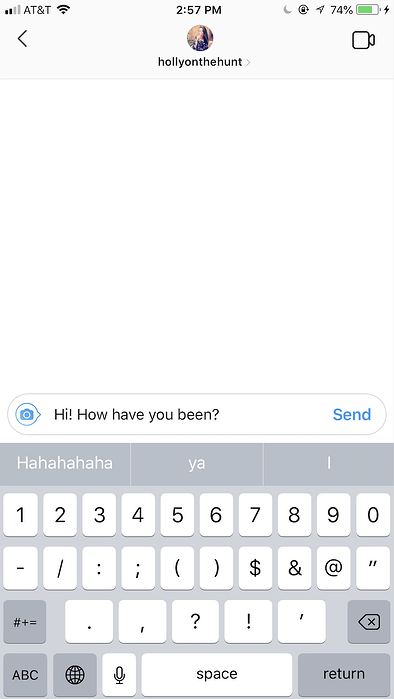
Para enviar un chat, escriba su mensaje y haga clic en enviar.
Para tomar una foto o video para enviar:
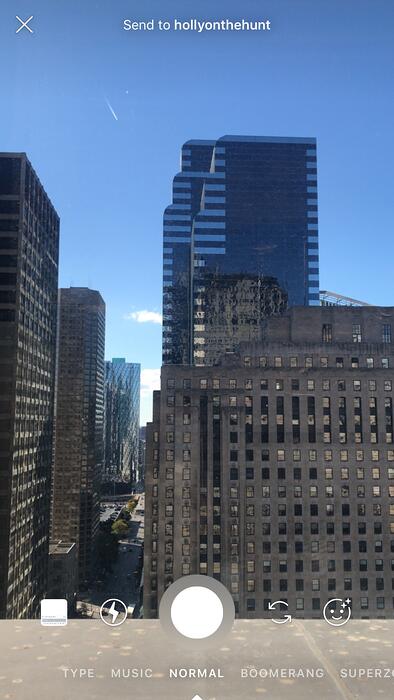
Para tomar una nueva foto o video para enviar, toque el botón de la cámara a la izquierda del cuadro de chat. Si ya ha publicado una historia de Instagram, esta pantalla le resultará familiar. Usted puede tomar una foto o video como de costumbre, o tomar ventaja de algunas de las divertidas características de Instagram como Boomerangs, filtros y más.
Una vez que haya tomado la foto, tendrá algunas opciones sobre cómo se verá el destinatario. En este punto, usted elegirá entre:
- Hacer que la foto o el vídeo aparezcan o se reproduzcan una vez y luego desaparezcan (como la primera versión de Snapchat)
- Hacer que la foto o el vídeo aparezcan o se reproduzcan una vez, pero permitir que el destinatario vuelva a reproducirse una vez más (como la funcionalidad actual de Snapchat)
- Mantener la foto en el chat privado con el destinatario
Seleccione la forma en que desea que aparezca su imagen o vídeo, y pulse enviar!
Para enviar una imagen o un vídeo desde su biblioteca de fotos:
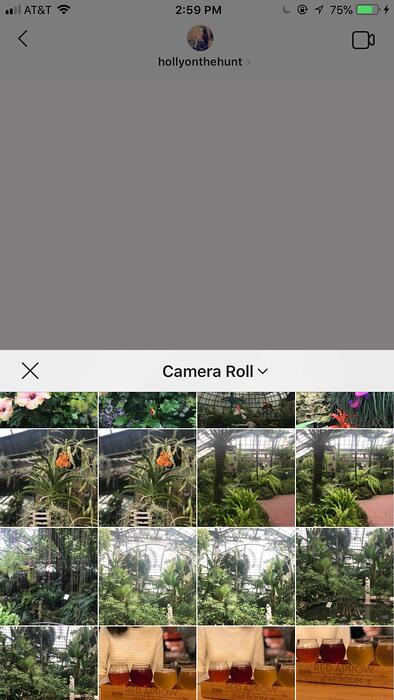
Para enviar una imagen o un vídeo desde la biblioteca de fotos, puntee en el botón situado a la derecha de su buzón de chat. Este botón parece una escena de paisaje. De este modo, se abrirá el rollo de cámara del teléfono, desde el que podrá seleccionar una foto o un vídeo. Una vez que haya seleccionado su imagen, haga clic en enviar. Tenga en cuenta que para obtener la mejor calidad posible, la imagen o el vídeo deben ajustarse a las dimensiones estándar de la historia de Instagram.
Ahí lo tienes! Desde allí, puedes seguir chateando de un lado a otro, o enviar contenido adicional.
Cómo enviar un mensaje desde su feed Instagram en un DM
Ahora que Instagram está repleto de cuentas meme (no me quejo), es bastante regular ver algo en tu feed que te hace reír a carcajadas. ¿Y qué es mejor que reírse solo? Riendo con los amigos, por supuesto!
Afortunadamente, Instagram facilita el envío de mensajes directamente desde el feed a tus amigos y seguidores. El póster original no sabrá que usted envió su mensaje de Instagram, ni los mensajes aparecerán en el feed de Instagram, en la búsqueda o en su perfil.
Sin embargo, tenga en cuenta que si el póster original tiene un perfil privado de Instagram, su destinatario no podrá ver el mensaje a menos que siga la cuenta que lo publicó. Si el póster original tiene un perfil público de Instagram, entonces ya está listo.
Ahora, aquí está cómo enviar un mensaje directamente desde su feed Instagram. Vamos a omitir los pasos que requieren abrir Instagram e iniciar sesión – si usted ha encontrado algo que desea compartir, podemos asumir con seguridad que ya lo ha hecho!
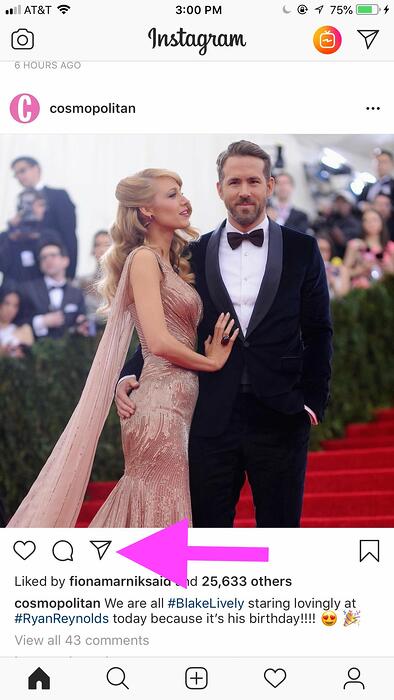
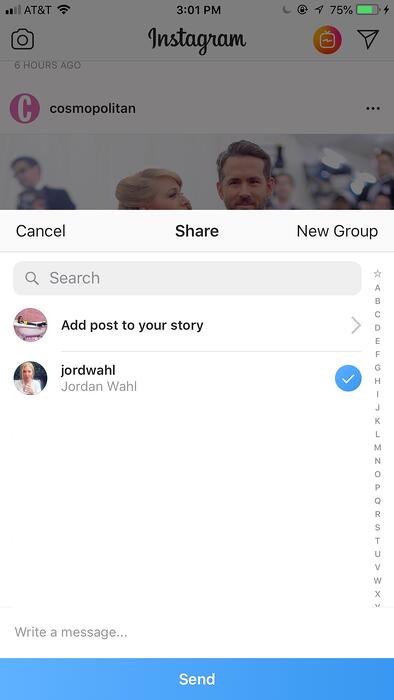
1. Puntee en el botón de avión de papel debajo de la imagen que desea compartir
Cuando toque la imagen del avión de papel debajo de la imagen que desea compartir, Instagram le mostrará una lista de sus conversaciones existentes. Si no ve a sus destinatarios, simplemente utilice la barra de búsqueda para encontrar su cuenta y seleccione su manejo Instagram de la lista.
2. Agregar un mensaje opcional o enviar sin él
Después de seleccionar su destinatario, puede optar por escribir un mensaje que se enviará junto con el mensaje. Considere la posibilidad de incluir un mensaje que proporcione más contexto a la imagen o que explique por qué el mensaje le hizo pensar en esta persona en particular. Los DMs de Instagram son una gran manera de conectarse con amigos y familiares, así que aproveche la oportunidad de incluir un mensaje personalizado!
Sugerencia: Si el destinatario no puede ver el mensaje, no es necesario que siga la cuenta. Simplemente tome una captura de pantalla en su Android o iPhone y envíe la captura de pantalla a través de DM utilizando el primer conjunto de instrucciones.
Con suerte, este post le ha enseñado exactamente cómo DM en Instagram. La función de mensaje directo de Instagram es una excelente manera de mantenerse en contacto con amigos y familiares, o de ponerse en contacto con aquellos conocidos con los que aún no ha intercambiado números. Sea cual sea la forma en que lo utilice, Instagram Direct es una nueva y emocionante característica que no desaparecerá pronto.
Por último, no olvides que en deRedSocial.com puedes comprar seguidores, likes para tus publicaciones, reproducciones para tus vídeos de Instagram y también disponemos de packs de autolikes, y puedes comprar comentarios para tus fotos y publicaciones. ¡Echa un vistazo!